
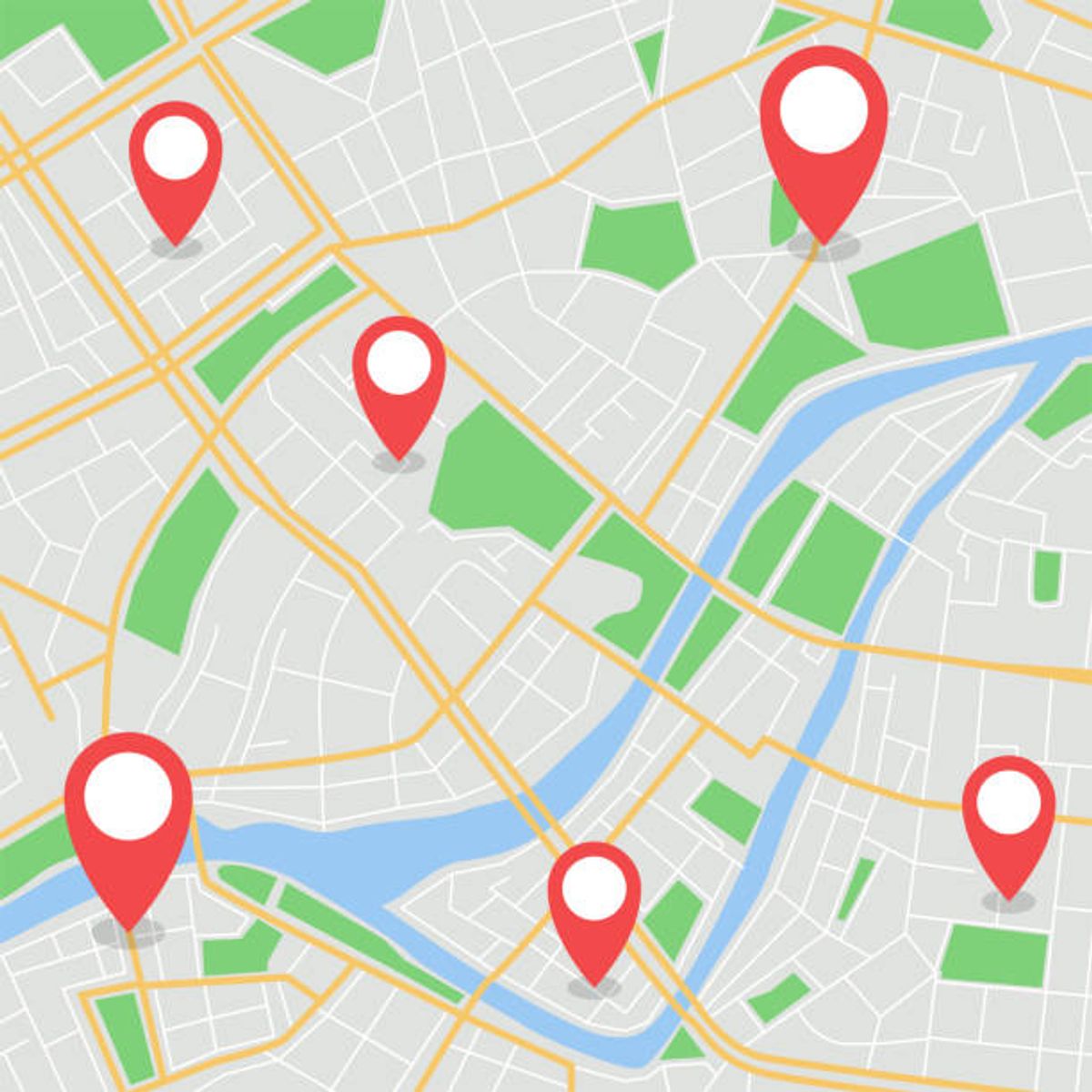
1. Agregá la sección Mapa
- En el builder, agregá la sección Mapa.
- Elegí la variante: Pines (mapa ancho), Listado (tarjetas) o Dividido (mapa + lista).
- Elegí el estilo del mapa: Estándar (OpenStreetMap), Claro, Oscuro, Voyager, Topográfico, Satélite o Calles.
2. Cargá tus ubicaciones (forma fácil)
- Agregá una ubicación y completá el Nombre y la Dirección (ej: “Av. Corrientes 1234, CABA”).
- Opcional: teléfono, horario y descripción.
El mapa geocodifica la dirección automáticamente (vía OpenStreetMap) y coloca el pin. Para la mayoría de los casos, con esto alcanza.
3. Ajustar el pin con coordenadas exactas (opcional)
- Entrá a openstreetmap.org y buscá el lugar.
- Hacé clic derecho sobre el punto exacto y elegí “Mostrar dirección” (o mirá la URL: muestra algo como #map=18/-34.6037/-58.3816).
- Tomá los dos números: el primero es la Latitud y el segundo la Longitud.
- Pegalos en los campos Latitud y Longitud de la ubicación.
4. (Alternativa) Incrustar un mapa de GoogleSi preferís un mapa de Google en lugar del de OpenStreetMap, usá el campo URL de incrustación de Google Maps:
- En Google Maps: Compartir → Insertar un mapa.
- Copiá solo el valor src del iframe (debe empezar con https://www.google.com/maps/embed?pb=…).
- Pegalo en ese campo.
💡 No hace falta pegar ninguna URL de OpenStreetMap: el mapa se arma solo desde las direcciones o coordenadas que cargues. Acordate de publicar la página.